

Vous perdez un temps précieux lors de chaque tentative de connexion sur SOGo Lille ou restez systématiquement bloqué face à une boîte de réception saturée et des échecs de synchronisation mobiles ? Ce guide technique détaille les procédures opérationnelles pour configurer efficacement votre portail Eduline, sécuriser vos accès via l’authentification forte TOTP et paramétrer vos protocoles IMAP sur vos terminaux personnels.
Appliquez ces méthodes d’expert pour fluidifier votre coordination d’équipe via les agendas partagés, optimiser votre quota de stockage et neutraliser définitivement les bugs d’affichage ou les codes serveurs académiques sibyllins.
Accès au webmail SOGo Lille : 3 étapes pour se connecter via Eduline en 2026
Pour entamer sa journée de travail, la première étape consiste à franchir la porte numérique du rectorat et l’interface SOGo.
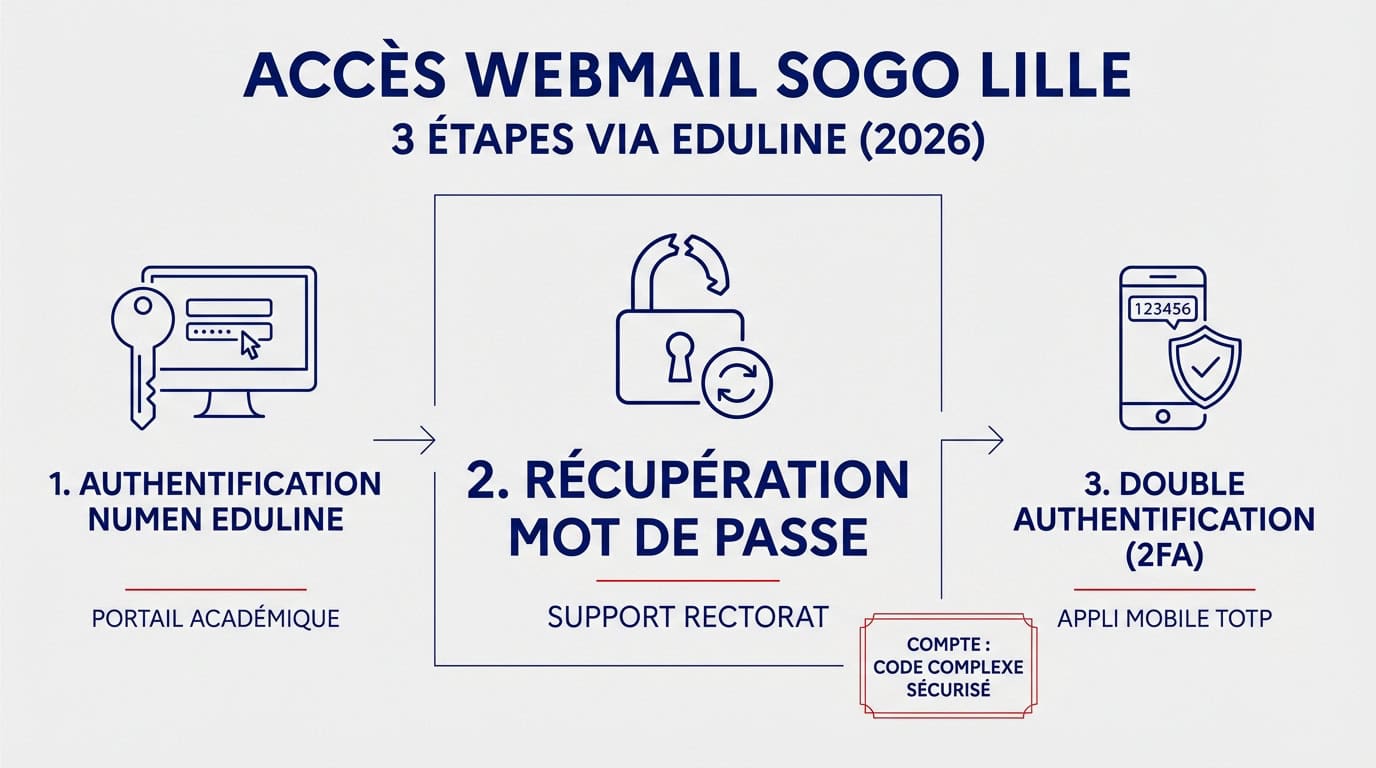
Authentification avec l’identifiant NUMEN sur le portail académique
Votre NUMEN constitue la clé de voûte de cet écosystème. Le passage par le portail Eduline s’avère obligatoire pour s’identifier. Cette passerelle centralise vos outils professionnels quotidiens.
Saisissez vos codes avec une précision chirurgicale. Respectez scrupuleusement les majuscules requises. Consultez le portail officiel SOGo Lille pour valider l’accès. Votre session s’ouvrira alors.
Récupération en cas de perte de mot de passe ou d’identifiant
L’oubli d’un code génère souvent un stress inutile. Utilisez immédiatement le lien dédié au mot de passe perdu. Cette procédure autonome restaure votre accès en quelques clics seulement.
Le support technique intervient si le blocage persiste. Le Rectorat demeure votre ultime recours pour dénouer ces situations complexes.
La sécurité de votre compte dépend de la complexité de votre nouveau code secret. Soyez vigilant.
Sécurisation du compte avec l’authentification à deux facteurs TOTP
Activer le 2FA protège efficacement vos données pédagogiques sensibles. Cette couche supplémentaire requiert une application mobile tierce. La cybersécurité devient ainsi une réalité concrète pour chaque agent.
Configurez ce dispositif directement dans vos préférences utilisateur. Le code à six chiffres devient alors votre second rempart indispensable.
Travaillez votre visibilité numérique avec rigueur. Protégez vos accès.
Paramétrage technique : configurer la synchronisation mobile et 3 clients tiers
Une fois connecté au webmail, l’enjeu est de pouvoir consulter ses messages partout, que ce soit sur son téléphone ou son logiciel habituel.
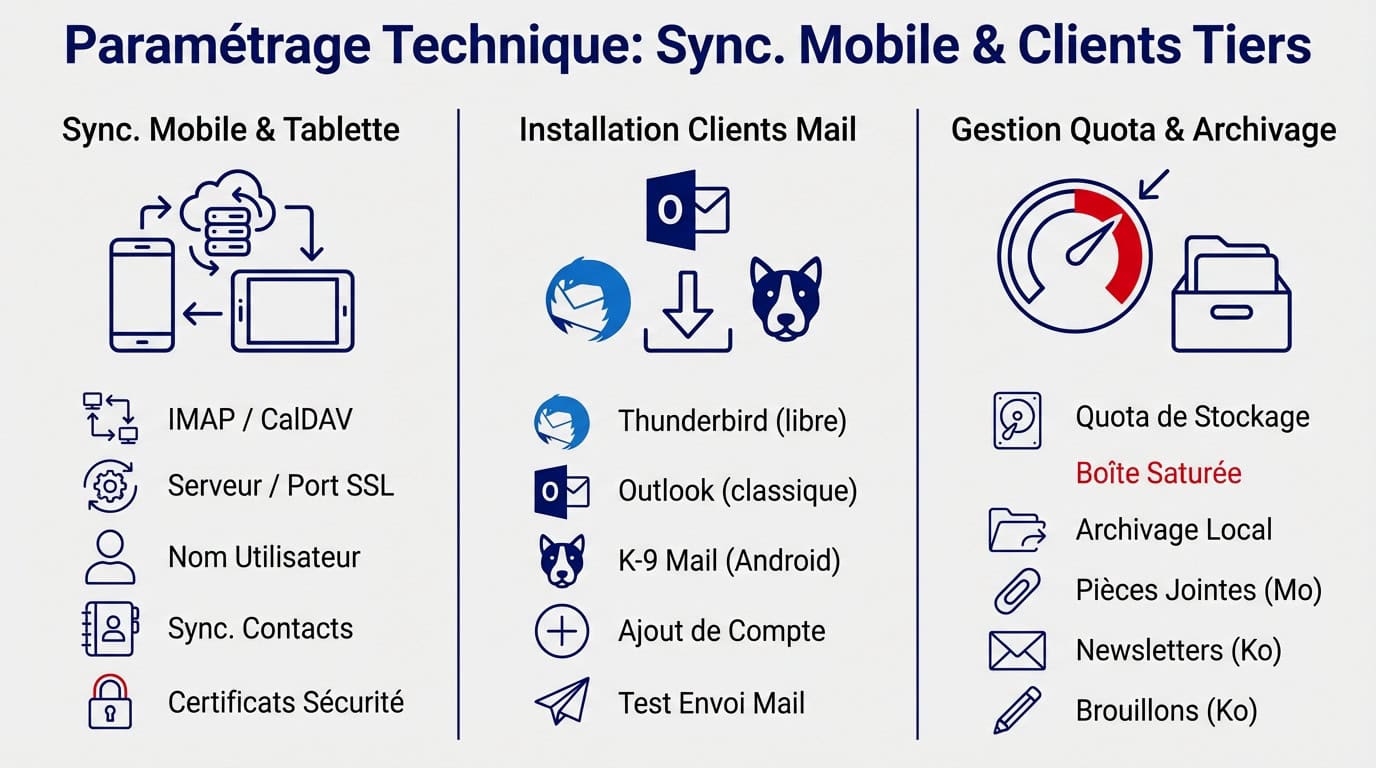
Réglages des protocoles IMAP et CalDAV pour smartphones et tablettes
Configurez manuellement ces paramètres serveurs entrants sur votre terminal mobile. Utilisez votre identifiant académique habituel pour valider la connexion. Voici les données techniques requises :
- Serveur : imap.ac-lille.fr
- Port SSL : 993
- Utilisateur : Votre identifiant
Synchronisez vos contacts sans attendre. Le protocole CardDAV permet d’unifier l’annuaire académique complet avec votre répertoire mobile personnel.
Validez systématiquement les certificats de sécurité proposés. Cette étape finale écarte les messages d’erreur système lors des futurs transferts.
Installation du service sur Thunderbird, Outlook et K-9 Mail
Sélectionnez votre outil de travail quotidien. Thunderbird demeure le favori pour ses extensions libres. Outlook convient aux environnements classiques. K-9 Mail offre une alternative mobile robuste et efficace.
Lancez l’ajout de votre compte professionnel. Remplissez simplement les champs avec vos accès habituels. Testez l’envoi d’un mail blanc pour confirmer la liaison technique.
Gestion du quota de stockage et archivage des messages volumineux
Anticipez la saturation de votre boîte aux lettres. Une barre rouge indique qu’il faut agir vite. Un tri régulier évite le blocage définitif des nouveaux messages.
Optez pour un archivage local efficace. Déplacer les dossiers lourds vers votre ordinateur libère l’espace précieux du serveur académique.
Identifiez les éléments les plus gourmands. Voici un tableau pour traiter vos données et maintenir une fluidité de consultation optimale.
| Type de donnée | Poids moyen | Action recommandée |
|---|---|---|
| Pièces jointes PDF | Mo | Archivage |
| Newsletters | Ko | Suppression |
| Brouillons | Ko | Suppression |
| Archives | Mo | Archivage |
Travail collaboratif : 2 méthodes pour partager vos agendas et contacts
Mais SOGo ne sert pas qu’à envoyer des mails ; c’est aussi un véritable moteur pour la coordination entre collègues.
Partage de calendriers entre collègues pour la coordination d’équipe
Déléguer vos droits d’accès s’avère très simple sur SOGo Lille. Vous autorisez un collègue à consulter vos disponibilités sans dévoiler vos rendez-vous privés. Cette gestion fine protège votre vie personnelle.
La superposition des agendas facilite la planification des conseils de classe. Cet outil devient indispensable pour fixer une réunion. L’affichage groupé évite les erreurs de planning.
Le partage d’agenda transforme la gestion du temps individuel en une force collective fluide.
Envoyez vos invitations directement. Les participants valident leur présence via une notification instantanée.
Organisation de la boîte de réception avec les filtres et dossiers
Domptez enfin le flux incessant de vos messages professionnels. Les filtres automatiques trient les courriers du Rectorat dans des dossiers thématiques. Votre boîte de réception respire à nouveau.
Exploitez la recherche avancée pour gagner du temps. Retrouver un document administratif égaré l’an dernier s’effectue en quelques clics. Les bons mots-clés font toute la différence.
Structurer une arborescence claire change votre quotidien. Une boîte bien rangée réduit drastiquement la charge mentale des enseignants au fil de l’année scolaire.
Assistance technique : résoudre les erreurs serveurs et 2 bugs d’affichage fréquents
Parfois la machine s’enraye et il faut savoir réagir face à une page blanche ou un code sibyllin.
Diagnostic des codes erreurs 500 ou 503 et blocages de session
Tomber sur une erreur 500 signifie que le serveur académique sature. Cette surcharge momentanée bloque vos requêtes. Patientez simplement quelques minutes avant de tenter une nouvelle reconnexion au webmail.
En salle des profs, l’oubli de déconnexion génère des conflits de session pénibles. Sécurisez vos accès en suivant ces étapes systématiques avant de quitter votre poste de travail partagé :
- fermer l’onglet
- cliquer sur déconnexion
- vider la session Eduline
Pas de panique. Les coupures brèves résultent d’une maintenance nocturne programmée par le Rectorat.
Votre écran reste désespérément blanc ? Un nettoyage du cache règle souvent ce bug d’affichage. Cette manipulation force le navigateur à charger la version la plus récente de l’interface SOGo.
Surveillez vos extensions actives. Certains bloqueurs de publicités agressifs interceptent les scripts nécessaires au fonctionnement de la messagerie. Désactivez-les temporairement pour vérifier si l’accès se rétablit normalement.
L’architecture robuste du système s’appuie sur des bases solides, comme l’illustrent les recherches académiques de Takeharu Sogo sur le traitement des données.
Maîtrisez dès maintenant votre interface SOGo Lille en configurant l’authentification forte et la synchronisation mobile de vos outils. Sécurisez vos échanges académiques et exploitez les fonctions collaboratives pour optimiser votre organisation quotidienne. Activez vos paramètres de sécurité dès aujourd’hui pour transformer durablement votre efficacité pédagogique.
FAQ
- Comment accéder à mon webmail SOGo Lille via le portail Eduline ?
- Pour consulter vos messages, connectez-vous au portail Eduline de l’académie de Lille. Identifiez-vous à l’aide de votre identifiant académique ou de votre adresse mail professionnelle, puis saisissez votre mot de passe habituel.
Accédez directement à l’interface de connexion via le portail officiel SOGo Lille. En cas de première connexion, utilisez les ressources d’accompagnement pour initialiser vos paramètres de sécurité et votre mot de passe de messagerie.
- Que faire en cas d’oubli de mon mot de passe ou de mon identifiant ?
- Utilisez immédiatement les liens « Identifiant perdu ? » ou « Mot de passe perdu ? » disponibles sur la page d’authentification du portail. Ces outils permettent une récupération rapide et autonome de vos accès.
Si le blocage persiste malgré vos tentatives, contactez l’assistance technique du Rectorat de Lille afin d’obtenir une aide personnalisée et sécurisée pour rétablir votre accès.
- Comment activer l’authentification à deux facteurs (2FA) avec TOTP ?
- Sécurisez votre compte en accédant aux Préférences (icône engrenage), puis à la rubrique Général. Activez l’option d’authentification à deux facteurs afin de générer un code QR de configuration.
Scannez ensuite ce code avec une application compatible comme Google Authenticator ou Microsoft Authenticator. Cette protection supplémentaire permet de renforcer considérablement la sécurité de votre messagerie professionnelle.
- Quels sont les paramètres serveurs pour synchroniser SOGo sur smartphone ?
- Configurez votre application de messagerie avec le serveur webmail.ac-lille.fr. Pour la réception des mails, utilisez le protocole IMAP (port 143 ou 993 avec SSL) et pour l’envoi le serveur SMTP (port 465 avec SSL).
Pour synchroniser vos contacts et votre calendrier, vous pouvez utiliser les protocoles CardDAV et CalDAV afin de maintenir une synchronisation complète de vos données professionnelles.
- Comment résoudre une erreur 500 ou un problème d’affichage de l’interface ?
- Une erreur 500 indique souvent une surcharge ou une maintenance temporaire du serveur académique. Dans ce cas, patientez quelques minutes avant de réessayer la connexion.
Si le problème persiste, videzn le cache et les cookies de votre navigateur. Vérifiez également que certaines extensions (comme les bloqueurs de publicité) ne bloquent pas le chargement de l’interface SOGo.
- Comment gérer efficacement le quota de stockage de ma boîte mail ?
- Surveillez l’indicateur de quota disponible dans votre interface pour éviter la saturation de votre boîte de réception. Supprimez régulièrement les emails contenant des pièces jointes volumineuses.
Vous pouvez également archiver certains messages localement sur votre ordinateur afin de libérer de l’espace sur le serveur académique et garantir le bon fonctionnement de votre messagerie.


